

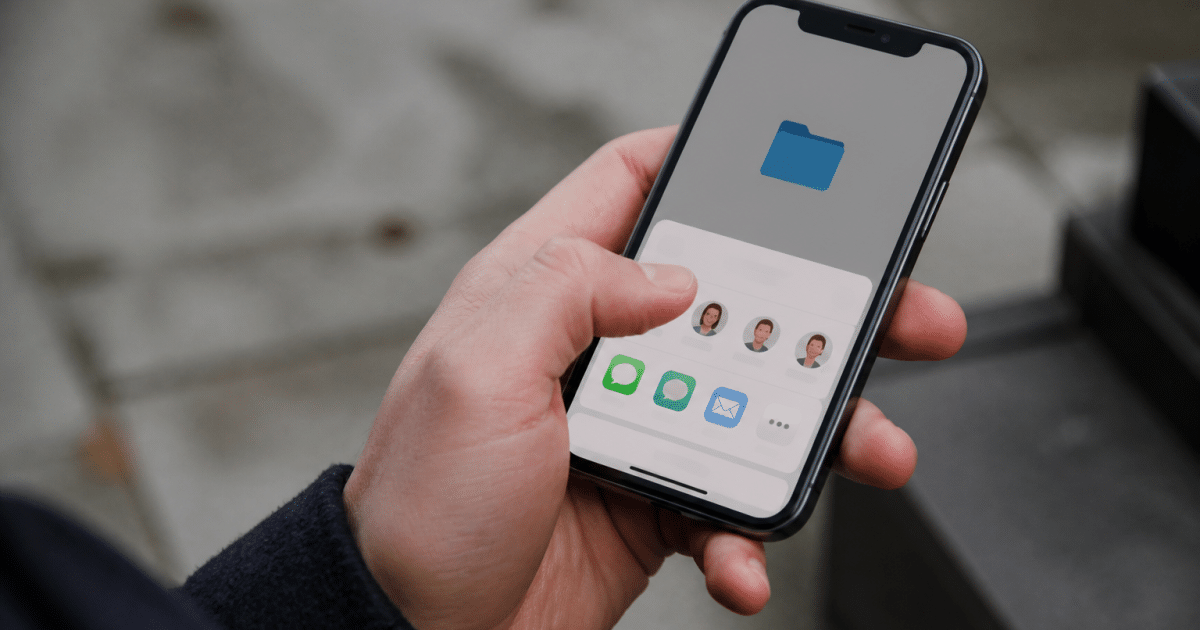
Partager un dossier depuis son NAS sans dépendre d’un service cloud tiers, c’est l’un des grands atouts de ZimaOS. Entre l’interface web, l’App Store et l’application Zima Client, la configuration prend quelques minutes une fois qu’on connaît les bonnes étapes. Voici comment mettre en place un partage de fichiers fiable, accessible depuis un PC, un Mac, un iPad ou un mobile.
Pourquoi partager des dossiers avec ZimaOS
ZimaOS transforme un simple ZimaBoard ou un boîtier compatible en cloud privé installé chez soi. Contrairement à Google Drive, les fichiers restent sur un stockage local que vous contrôlez entièrement, sans abonnement mensuel ni limite de quota imposée par un tiers. La confidentialité y gagne, puisque personne d’autre n’a accès aux données stockées sur le disque.
Le partage de fichiers via un NAS ZimaOS permet aussi de centraliser des documents pour toute la famille ou une petite équipe. Un album photo commun, des sauvegardes de travail ou des fichiers volumineux deviennent accessibles depuis n’importe quel appareil du réseau, sans passer par une connexion internet externe pour les usages locaux.
Configurer le partage de dossiers dans ZimaOS
La configuration se fait directement depuis l’interface web de ZimaOS, accessible en tapant l’adresse IP du boîtier dans un navigateur. C’est là que se gèrent la création des dossiers partagés, les droits d’accès et les protocoles utilisés pour la connexion des appareils.
Créer un dossier partagé depuis l’interface
Dans le gestionnaire de fichiers de ZimaOS, il suffit de créer un nouveau dossier puis de cocher l’option de partage réseau. Le système propose généralement le protocole SMB, standard pour connecter des ordinateurs Windows, Mac et même certaines applications mobiles. Une fois activé, le dossier apparaît comme une ressource réseau visible sur le réseau local.
Il est possible de créer plusieurs dossiers partagés selon les usages : un pour les photos familiales, un autre pour les documents administratifs, un troisième pour des sauvegardes de conteneurs ou de projets personnels. Chaque dossier peut avoir ses propres règles d’accès.
Gérer les permissions d’accès
Les permissions déterminent qui peut lire, modifier ou seulement consulter un dossier. ZimaOS permet d’associer un compte utilisateur à chaque dossier partagé, avec un niveau d’accès précis. On peut par exemple donner un accès complet à un compte administrateur et un accès en lecture seule à un compte invité, utile pour partager un album photo sans risquer une suppression accidentelle.
Beaucoup d’utilisateurs ouvrent un dossier partagé en accès complet pour tout le monde par simplicité, puis oublient de restreindre les droits ensuite. Mieux vaut définir les permissions dès la création du dossier, surtout si plusieurs appareils du foyer s’y connectent.
Accéder aux dossiers partagés depuis vos appareils
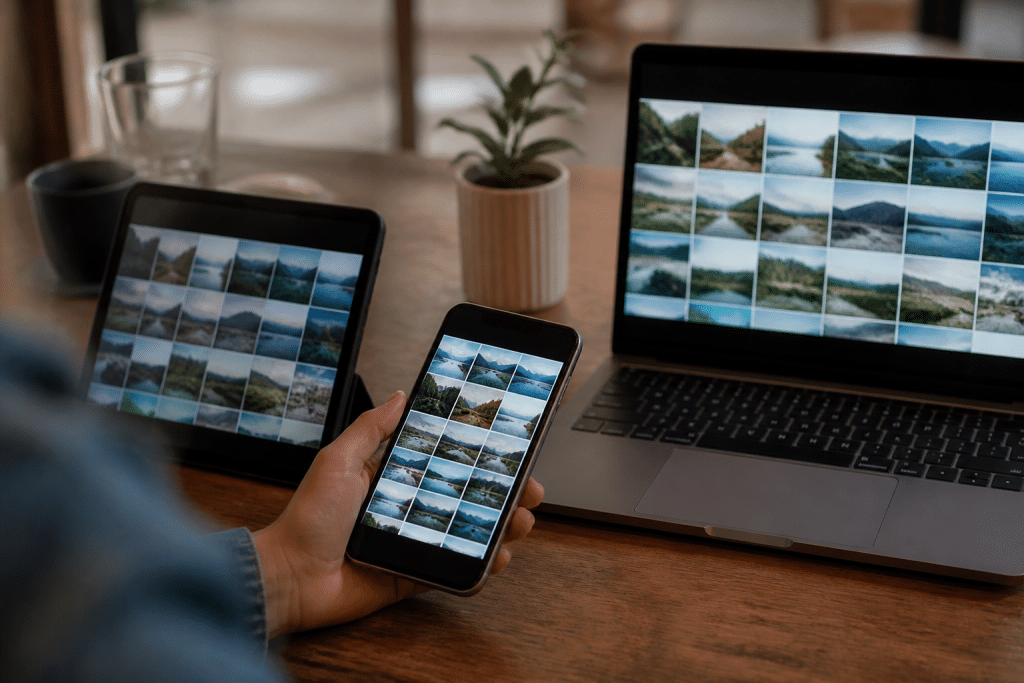
Une fois le dossier créé et les permissions définies, l’accès distant ou local se fait différemment selon l’appareil utilisé.
Sur PC et Mac
Sur un PC Windows, il suffit d’ouvrir l’explorateur de fichiers et de saisir l’adresse réseau du dossier partagé (sous la forme d’un chemin SMB). Sur Mac, l’opération est similaire depuis le Finder, en utilisant la fonction « Se connecter au serveur ». Le dossier ZimaOS apparaît alors comme un lecteur réseau classique, sans logiciel supplémentaire à installer.
Sur mobile avec Zima Client
Pour un accès depuis un smartphone ou une tablette, l’application Zima Client, disponible sur l’App Store, simplifie la connexion. Elle permet de retrouver ses dossiers partagés, de visualiser un album photo ou de récupérer un fichier en quelques secondes, que l’on soit sur le même réseau ou en accès distant via internet. C’est l’équivalent mobile de l’interface web, pensé pour une navigation tactile.
Applications utiles de l’App Store ZimaOS pour le partage
L’App Store de ZimaOS propose plusieurs applications complémentaires au partage de dossier natif. Certaines permettent de synchroniser automatiquement des fichiers entre plusieurs appareils, d’autres facilitent la gestion de conteneurs pour héberger des services annexes (serveur de sauvegarde, gestionnaire de photos, outil de synchronisation type Nextcloud). Ces applications s’installent en un clic depuis l’interface web, sans configuration technique lourde.
Pour les utilisateurs plus avancés, monter un partage SMB directement dans un conteneur permet à une application tierce d’accéder aux mêmes fichiers que ceux visibles depuis Zima Client, sans dupliquer les données sur le disque.
Avantages par rapport aux solutions cloud classiques

Le tableau suivant résume les différences principales entre un partage via ZimaOS et un service cloud grand public comme Google Drive.
| Critère | ZimaOS (NAS local) | Cloud classique |
|---|---|---|
| Stockage | Local, capacité liée au disque installé | Distant, souvent limité par abonnement |
| Confidentialité | Données chez l’utilisateur uniquement | Données hébergées par un tiers |
| Coût récurrent | Aucun après l’achat du matériel | Abonnement mensuel ou annuel |
| Accès multi-appareils | PC, Mac, mobile, iPad via Zima Client | Applications dédiées par plateforme |
La sauvegarde locale reste l’argument principal en faveur d’un NAS ZimaOS : aucune donnée ne transite par des serveurs externes pour un usage strictement domestique. Le compromis se situe surtout dans l’entretien matériel, puisque contrairement à un service cloud, c’est à l’utilisateur de veiller à la santé du disque et à d’éventuelles sauvegardes redondantes.
Pour un foyer qui cherche à reprendre le contrôle de ses fichiers, combiner un dossier partagé bien configuré, des permissions claires et l’application Zima Client couvre la quasi-totalité des besoins du quotidien, du partage d’un album photo entre proches à l’accès à des documents de travail depuis n’importe quel appareil connecté au réseau.